서론
VMware 워크스테이션 Pro를 이용했다.
서버 A : 로키 리눅스 9.6 GUI , 서버 B : 로키 리눅스 8.1 CLI
편의상 root 권한으로 진행했다.
서버 B : NFS 서버 192.168.111.200
서버 A : NFS 클라이언트 192.168.111.100
목표
클라이언트에서 생성한 파일이 서버의 원본 디렉터리에 실시간으로 저장되고 동기화되는지 확인한다.
클라이언트(Server A)에서 NFS 서버(Server B)의 공유 디렉터리를 로컬 디렉터리와 연결(Mount)한다.
1. 서버 B : NFS 서버 설정
패키지 설치 및 서비스 시작
패키지 설치
dnf -y install nfs-utils rpcbind

서비스 시작 및 자동 실행 등록
systemctl --now enable nfs-server
systemctl --now enable rpcbind
공유 디렉터리 생성 및 권한 설정
공유할 폴더 만들기
mkdir -p /nfs1 /nfs2

실습 편의를 위해 모든 권한 허용 (777)
chmod 777 /nfs1
chmod 777 /nfs2
공유 설정 파일 작성 -> vi /etc/exports
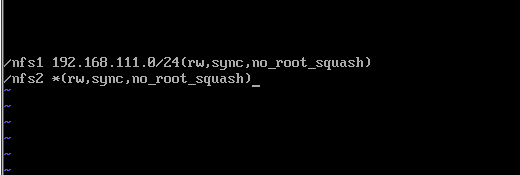
/nfs1 -> 192.168.111.0/24 대역만 허용
/nfs1 192.168.111.0/24(rw,sync,no_root_squash)

/nfs2 -> 모든 대역 허용
/nfs2 *(rw,sync,no_root_squash)
설정 적용 및 방화벽 해제
설정 즉시 적용 및 확인
exportfs -r
exportfs -v

방화벽 열기 (nfs, mountd, rpc-bind)
firewall-cmd --permanent --add-service=nfs
firewall-cmd --permanent --add-service=mountd
firewall-cmd --permanent --add-service=rpc-bind
firewall-cmd --reload
2. 서버 A : 클라이언트 설정
패키지 설치 및 준비
NFS 관련 도구 설치
dnf -y install nfs-utils

연결할 폴더(마운트 포인트) 생성
mkdir -p /nfs1c /nfs2c
마운트 수행
1번 폴더 연결
mount -t nfs 192.168.111.200:/nfs1 /nfs1c

2번 폴더 연결
mount -t nfs 192.168.111.200:/nfs2 /nfs2c

잘 연결됐는지 디스크 확인 (맨 아래 2줄 확인)
df -hT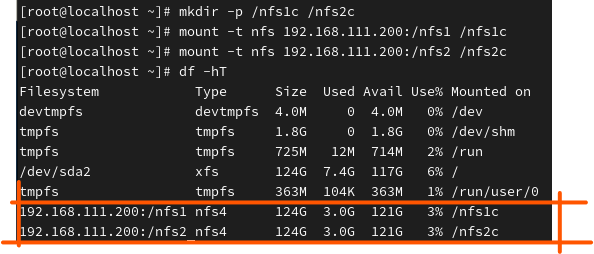
최종 테스트
서버 A 클라이언트에서 파일 생성
/nfs1c 폴더에 빈 파일 생성
touch /nfs1c/client_test1.txt

/nfs2c 폴더에 내용이 있는 파일 생성
echo "NFS Test Success" > /nfs2c/client_test2.txt

잘 만들어졌는지 확인
ls -l /nfs1c
ls -l /nfs2c

서버 B에서 파일 확인
원본 폴더로 이동해서 파일이 들어와 있는지 확인
ls -l /nfs1
ls -l /nfs2
'Linux' 카테고리의 다른 글
| KVM 설치하기_[Rocky Linux] (0) | 2025.11.23 |
|---|---|
| KVM 이해하기 (리눅스 가상화 개념)_[Rocky Linux] (0) | 2025.11.22 |
| Ansible 기초. Playbook을 이용한 NFS 서버/클라이언트 구축 실습_[Rocky Linux] (0) | 2025.11.22 |
| Ansible 기초. Ad-Hoc을 이용한 Nginx 웹 서버 구축_[Rocky Linux] (0) | 2025.11.19 |
| Apache 웹 서버 소스 코드 설치_[Rocky Linux] (0) | 2025.11.12 |