
서론
AWS를 처음 접해본 사람으로서 천천히 교재와 수업자료를 비교해가며 따라가본다.
AWS 로드밸런서에 대해서 이해해본다.
인스턴스 3개 생성 과정은 생략한다.
(인스턴스 정보는 중간에 나와있음.)
목표
로드밸런서의 필요성과 역할을 학습한다.
AWS ALB를 직접 생성하고, 대상그룹 설정을 실습한다.
웹서버의 화면 내용을 다르게 설정하여, 실제 브라우저 요청이 여러 서버로 라우팅 되는 과정을 눈으로 검증한다.
로드 밸런서
사용자가 늘어나면 1대의 웹 서버로는 요청을 깔끔하게 처리할 수 없는 시점이 온다.
이럴 때는 웹 서버를 여러 대 준비해서 성능을 높이는 방법을 이용할 수 있다.
이렇게 성능을 향상하는 방식을 스케일 아웃scale-out이라 부른다.
그러나 단순히 웹 서버만 늘리면 송신 대상지의 PC 브라우저나 모 바일에서는 새로운 웹 서버를 자동으로 이용하지 못한다. 따라서 스케일 아웃을 할 때는 서비스를 제공하는 측에서 무언가의 시스템을 추가로 제공해야 한다.
예를 들어서 이해해보자.
상황 : 맛집에 손님이 몰린다. ( 트래픽 증가 )
조치 : 요리사 추가 고용 ( 스케일 아웃 )
문제 발생 : 손님은 여전히 1번 요리사만 찾는다.
-> 손님들은 기존 1번 요리사의 전화번호만 알고 있다는 것이다.
새로 온 2번 3번 요리사는 손님 전화를 기다리며 대기 중이고, 1번 요리사만 전화받느라 바쁘다.
손님(브라우저/모바일) 입장에서는 새로온 요리사들의 전화번호(IP주소)를 모르기 때문이다.
해결책 : 대표 번호 개설 ( 시스템 추가 제공 )
시스템이 필요하다고 생각되서 대표 주문번호(로드 밸런서) 를 만들었다.
>> 가게 대표 번호(로드밸런서)를 하나 만들었다.
>> 손님들은 이제 요리사 개인 번호가 아니라, 대표 번호로만 전화를 한다.
>> 대표 번호를 관리하는 직원(로드밸런서)이 전화를 받아서 지금 1번 바쁘니까 2번 요리사가 받으세요 라고 연결을 해준다.
요약
웹서버만 늘리면 >> 컴퓨터 주소가 다 제각각이라 사용자가 일일이 새주소를 알아내서 접속을 해야한다.
시스템(로드밸런서)를 추가하면 >> 사용자는 대표 주소 하나만 알면되고, 뒤에서 알아서 한가한 서버로 연결을 해준다.
로드 밸런서의 역할
로드밸런서는 스케일 아웃을 수행하는 방법의 하나이다.
로드밸런서의 주요 역할
1. 요청 분산
2. SSL 처리
3. 부정 요청 대응
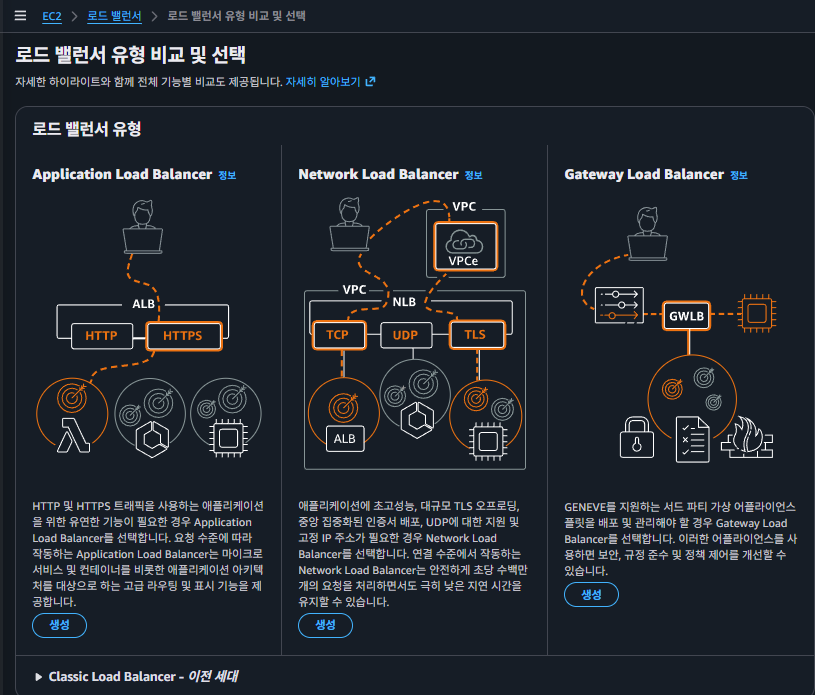
AWS에서 제공하는 로드 밸런서
AWS에서는 ELB 라는 서비스로 로드 밸런서를 제공한다.
Application Load Balancer(ALB) : HTTP나 HTTPS를 이용한 접근을 분산하는 데 최적화된 로드 밸런서.
Network Load Balancer : 기본적인 분산처리 기능만을 제공하지만, 다양한 통신 프로토콜에 대응하는 로드 밸런서.
Classic Load Balancer : ALB나 Network Load Balancer가 등장하기 전에 쓰이던 오래전의 로드 밸런서다. 기존의 AWS 시스템을 사용해야 하는 특별한 경우가 아닌 이상 새롭게 쓰이지는 않는다.
로드 밸런서 생성
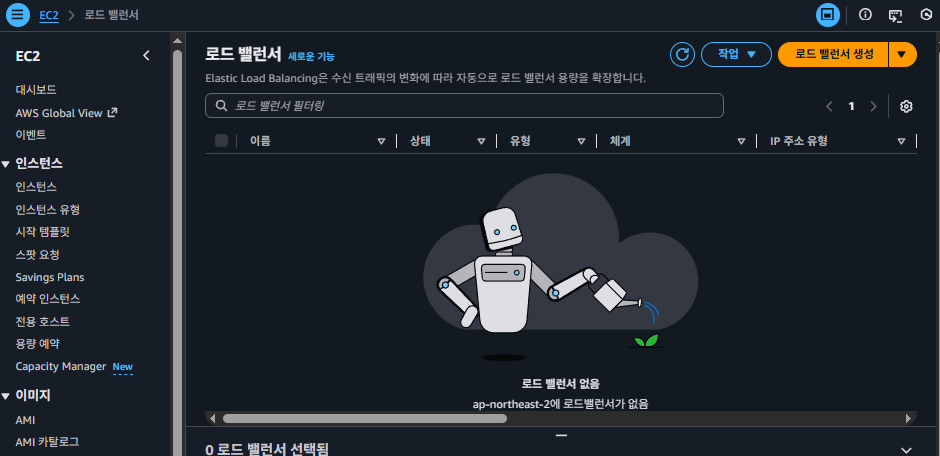
1. ALB 선택
2. 가용 영역 및 서브넷 선택
퍼블릭 01 , 02를 사용한다.

3. 보안그룹 선택
여기서 elb는 로드 밸런서가 인터넷으로부터의 HTTP/HTTPS 접근을 받도록 한다.

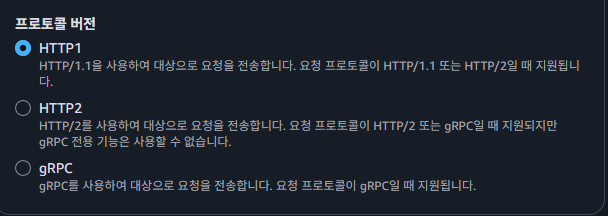
4. 대상 그룹

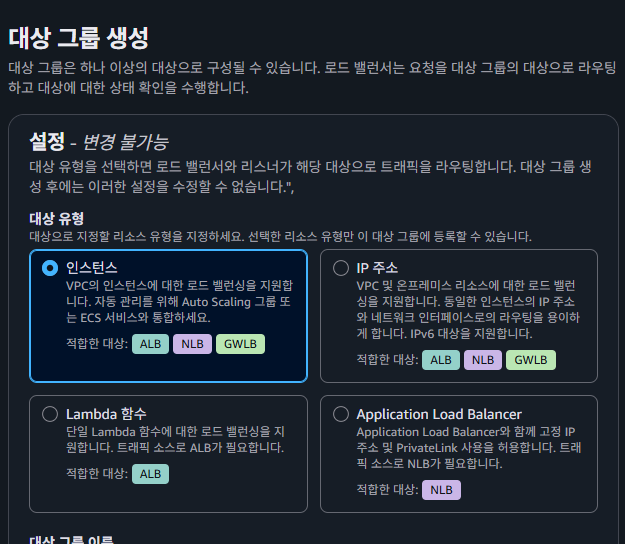
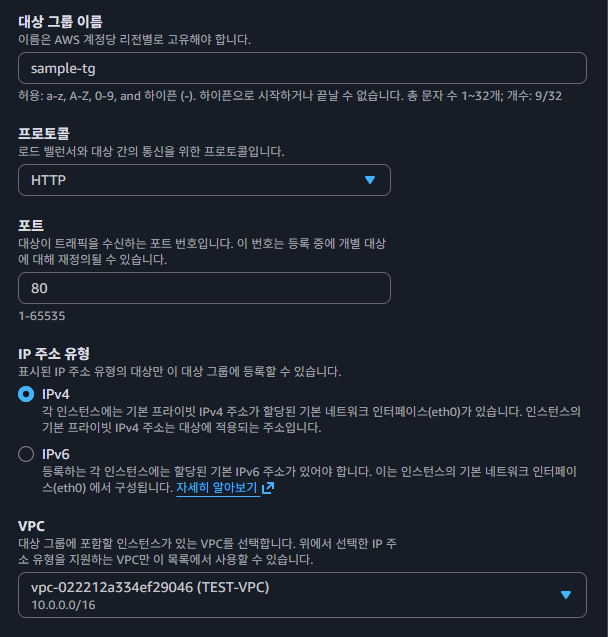
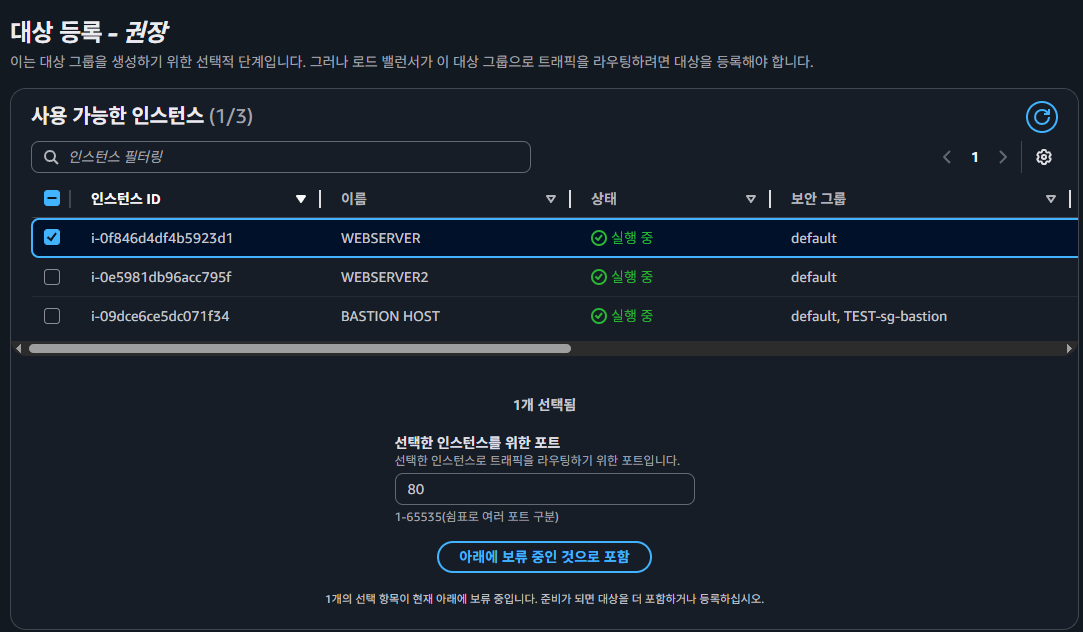
5. 대상 등록
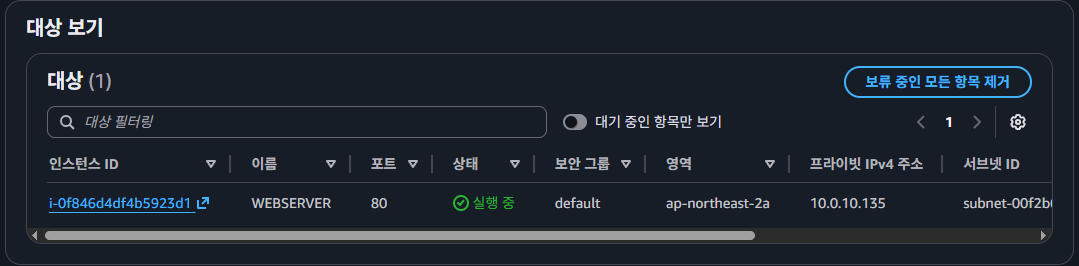
선택 후 보류 중인 것으로 포함 시킨다.
6. 검토 및 생성

7. 다시 로드 밸런서 생성 으로 돌아와서 대상그룹 선택에서 방금 만든 대상그룹을 선택한다.

7-1 : 요약 부분 체크

8. 생성 완료

인스턴스 접속

1. 퍼블릭 아이피로 접속을 하자.
모바엑스텀을 이용해서 접속해본다.

2. 보안 펨키를 끌어와서 넣는다.
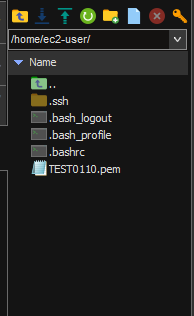
3. vi testkey.pem으로 들어가서 생성된 보안키를 메모장으로 켜서 그대로 복사 붙여넣기 해주자.
그리고 chmod 400 testkey.pem 으로 권한을 변경해주자.
( SSH 키 파일의 권한이 너무 열려 있으면, AWS가 보안상 위험하다고 판단하여 접속을 거부하기 때문에 나만 읽기 가능한 400 으로 설정 해야한다. )
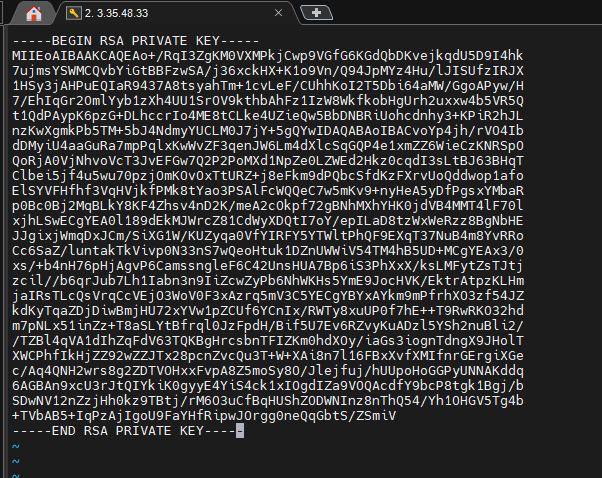
4. ssh -i testkey.pem ec2-user@10.0.10.135 접속하자.
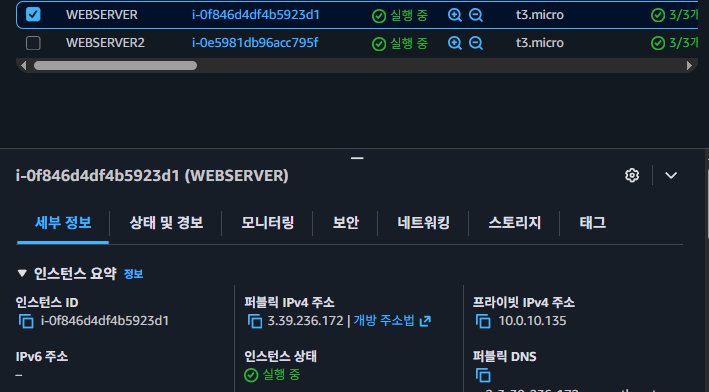
5. 인스턴스 프라이빗 주소로 점프해서 접속하자.
그리고 nginx 설치

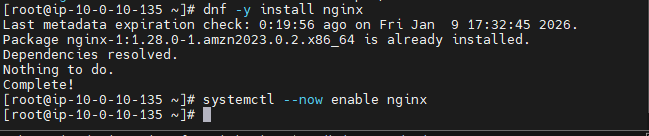
6. 접속 전 검토 후 접속

대상 그룹 상태 확인 해보자.
상태 Healthy 확인.
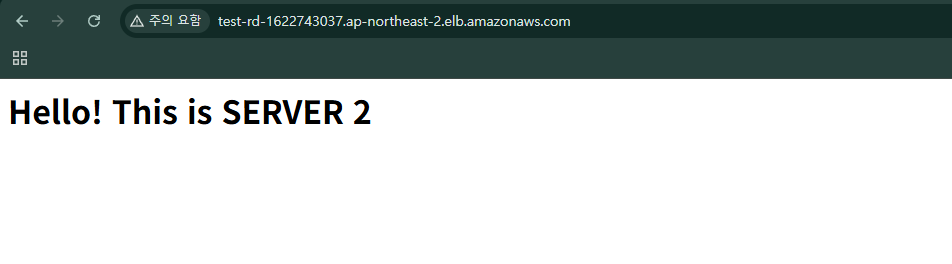
로드밸런서 주소로 해서 브라우저 주소 검색창에 복사해서 접속해보자.


접속 성공.
로드밸러서 주소로 접속하는 게 정석.
개별 서버 주소로 접속이 안 되는 건 보안설정이 잘 되었다는 뜻이라고 한다.
++ 인스턴스 3개 중 남은 한개를 대상그룹에 보류중인 상태로 넣었다.
인스턴스 프라이빗 아이피로 다시 점프해서 위와 같은 과정을 반복 후 로드밸런서 테스트를 해보기 위해 내용을 수정하고서 새로고침을 눌러보면 화면이 번갈아가면서 나온다.
부하분산 기능이 정상 작동하는지 눈으로 검증 위해 잠시 내용을 다르게 설정을 해본것.
'AWS' 카테고리의 다른 글
| AWS DMS Cross-Region 마이그레이션 실습_ [ AWS ] (0) | 2026.01.14 |
|---|---|
| 데이터 베이스 생성_[ AWS ] (0) | 2026.01.10 |
| 점프 서버 및 private 서버 접속_[ AWS ] (1) | 2026.01.03 |
| 가상 네트워크(VPC) 수동 구축_[ AWS ] (1) | 2026.01.03 |